


Для загрузки таблицы из файла в DBF-формате необходимо выполнить следующие действия:
выбрать пункт главного меню Файлы;
в полученном списке выбрать подменю Импорт из DBF-файла.
В появившемся стандартном окне выбора файла выбрать загрузочный DBF-файл и нажать <Enter>.
Для перехода в строку спецификации файла используется клавиша <Tab>.
По умолчанию загрузочные файлы должны иметь расширение .dbf и находиться
в подкаталоге /bin установочного каталога СУБД ЛИНТЕР;
указать, в какую таблицу (вновь создаваемую или существующую) необходимо конвертировать данные (рис. 69);
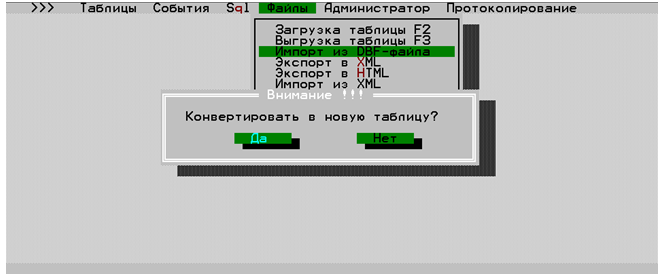
Вариант 1. Загрузка в новую таблицу. Будет выдано диалоговое окно «Свойства», в котором следует указать:
в поле Имя новой таблицы – имя создаваемой таблицы (если имя новой таблицы не будет введено, она получит имя загружаемого файла);
в поле Тип кодировки кодировку, в которой должны храниться данные в таблице. Значение вводится вручную или выбирается из выпадающего списка по клавишам <PageUp>, <PageDown>. По умолчанию используется кодировка CP1251;
в поле Число записей в одной транзакции задать скорость загрузки. Значение по умолчанию 1024 записей;
нажать кнопку . Утилита создает в БД указанную таблицу в соответствии со структурой DBF-файла и производит ее загрузку.
Вариант 2. Загрузка в существующую таблицу:
выбрать таблицу, в которую следует загружать (дозагружать) данные из предложенного списка таблиц БД (рис. 3);
в окне «Конвертация файла в таблицу» (рис. 70) указать порядок конвертирования.
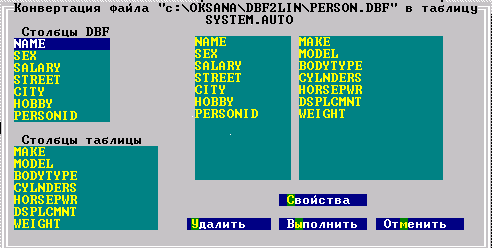
В окне (рис. 70) список «Столбцы DBF» содержит имена столбцов, находящихся в DBF-файле. Список «Столбцы таблицы» содержит имена столбцов выбранной для загрузки таблицы. В правой части находится список пар соответствия, установленных по умолчанию. Порядок конвертирования задается путем установки соответствия столбцов DBF-файла и столбцов загружаемой таблицы. Для этого необходимо:
перенести нужные столбцы списка «Столбцы DBF» в левую часть списка соответствия (то есть выделять элементы списка «Столбцы DBF» и нажимать клавишу <Enter>);
аналогичным способом из элементов списка «Столбцы таблицы» сформировать правую часть списка соответствия;
для отмены установленного соответствия между столбцами DBF-файла и таблицы следует перейти в любой раздел справа (рис. 70), выделить отменяемое соответствие и нажать кнопку ;
для указания порядка конвертирования следует перейти в раздел «Столбцы DBF» (переход между полями в окне выполняется с помощью клавиш <Tab> и <Shift>+<Tab>), выбрать столбец, который должен быть загружен в таблицу, и нажать клавишу <Enter>. Курсор автоматически переместится в раздел «Столбцы таблицы», где надлежит выбрать тот столбец, куда должны быть загружены данные выбранного столбца DBF-файла. Затем нажать клавишу <Enter>. Выбранное соответствие будет отражено в полях справа окна конвертирования;
указать, при необходимости, параметры загружаемого файла (для этого нажать кнопку ):
в поле Тип кодировки – кодировку данных загружаемого файла. Значение вводится вручную или выбирается из выпадающего списка по клавишам <PageUp>, <PageDown>. По умолчанию используется кодировка CP1251;
в поле Число записей в одной транзакции задать скорость загрузки. Значение по умолчанию 1024 записей;
нажать кнопку . Утилита создает в БД указанную таблицу в соответствии со структурой DBF-файла и производит ее загрузку;
для отказа от загрузки файла нужно нажать кнопку .
Результаты конвертирования выдаются на экран в виде протокола.